GoHighLevel
CRM, marketing, messagerie et flux de paiement
Pour les centres qui utilisent déjà GoHighLevel : une connexion dans les deux sens, pas un simple envoi à sens unique. Un contact créé dans GoHighLevel arrive dans Pillar OS comme prospect, prêt à réserver; vos familles apparaissent dans GoHighLevel comme contacts; et les réponses par texto reviennent dans Pillar, sans webhooks maison à entretenir. Votre pipeline, lui, vit dans Pillar, et Pillar fonctionne très bien sans GoHighLevel.
Ce que ça élimine: Retaper un prospect dans un deuxième système.
Stripe
Paiements par carte sur vos factures
Connectez votre propre compte Stripe et les familles paient les factures Pillar OS par carte, avec une carte gardée au dossier pour le paiement automatique si elles le choisissent. Stripe encaisse ; Pillar OS tient le registre. La facture, le reçu, le solde et les rappels sont les mêmes qu’une famille ait payé par carte, par virement Interac, par chèque ou comptant : un seul registre à lire, pas deux.
Ce que ça élimine: Recopier les paiements par carte dans un deuxième registre, et un paiement que vous ne voyez qu’à l’arrivée du relevé.
OpenAI
La rédaction derrière les rapports et les relances
Les quelques lignes de notes d’un tuteur deviennent un rapport de progrès prêt pour les parents, dans la langue de la famille, qu’une personne lit et ajuste avant l’envoi. Le même outil rédige aussi le message de relance pour un élève qui ne donne plus de nouvelles. Rien ne part vers une famille sans que quelqu’un de votre équipe appuie sur Envoyer.
Ce que ça élimine: Le dimanche soir passé à écrire vingt rapports de progrès à partir de rien.
Zoom
Visioconférence pour les séances en ligne
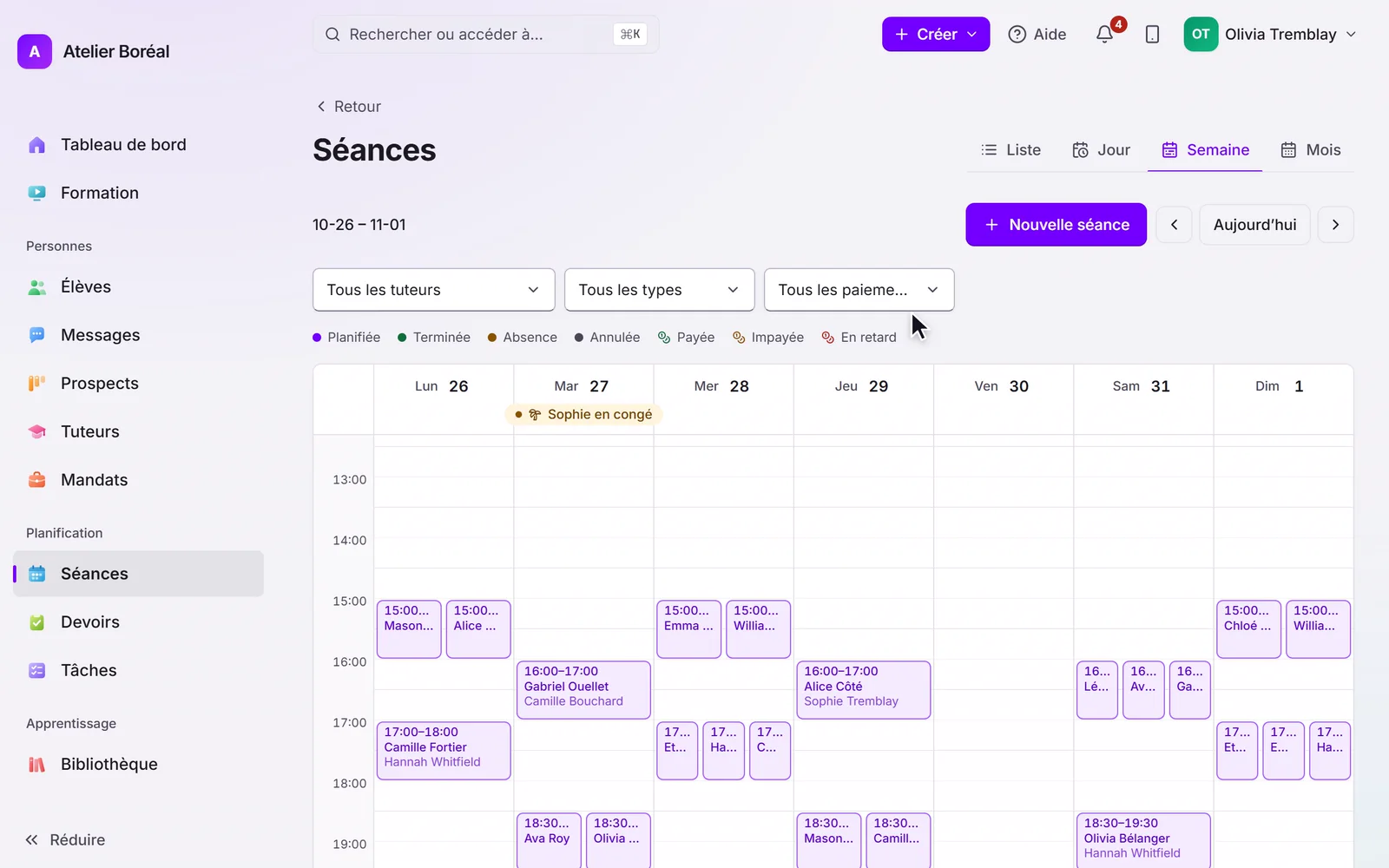
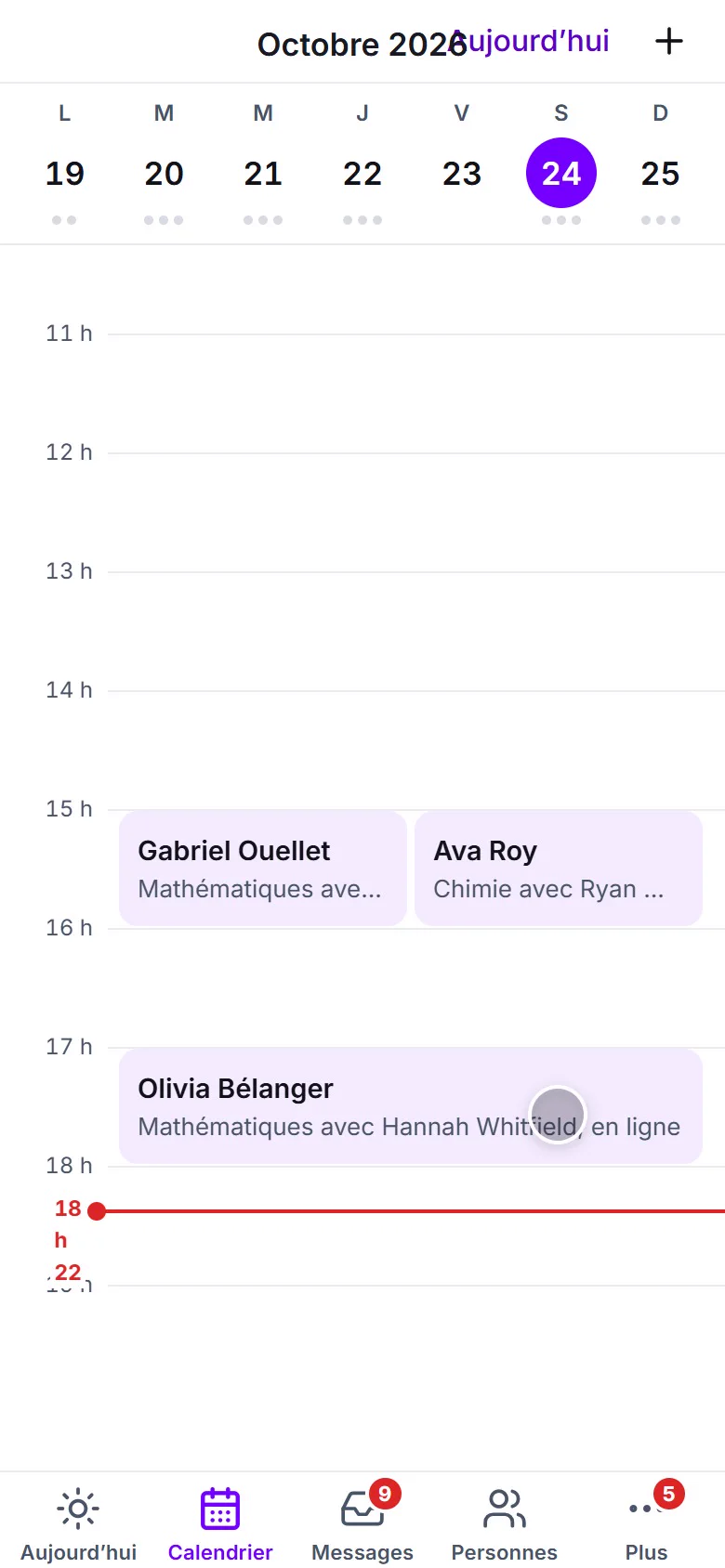
Chaque tuteur connecte son propre compte Zoom, et chaque séance en ligne qu’il anime reçoit son lien de réunion : tuteurs et familles ouvrent la séance là où ils voient l’horaire. Aucune invitation de calendrier à courir après, et aucun lien collé dans un groupe de clavardage, enterré une heure plus tard sous d’autres messages.
Ce que ça élimine: Le texto de 20 h qui demande où est le lien.
Lire le guide de configuration
Microsoft Teams
Visioconférence pour les séances en ligne
Connectez le compte Microsoft d’un tuteur et chaque séance en ligne reçoit automatiquement son lien Teams, créé au nom du tuteur qui l’anime et mis à jour si la séance est déplacée. Pour les centres et les écoles qui utilisent déjà Microsoft 365 partout.
Ce que ça élimine: Coller un lien Teams à la main, ou faire installer une appli de plus aux familles.
Google Meet
Visioconférence pour les séances en ligne
Connectez le compte Google d’un tuteur et chaque séance en ligne qu’il anime reçoit son propre lien Meet, créé pour ce tuteur ; déplacez la séance et le lien reste valide. Pour les centres qui utilisent Google Workspace : Meet s’ajoute à Zoom et à Teams, il ne les remplace pas.
Ce que ça élimine: Coller un lien Meet à la main, et la famille qui clique sur le lien de la semaine dernière.