









Ce que fait l'intégration
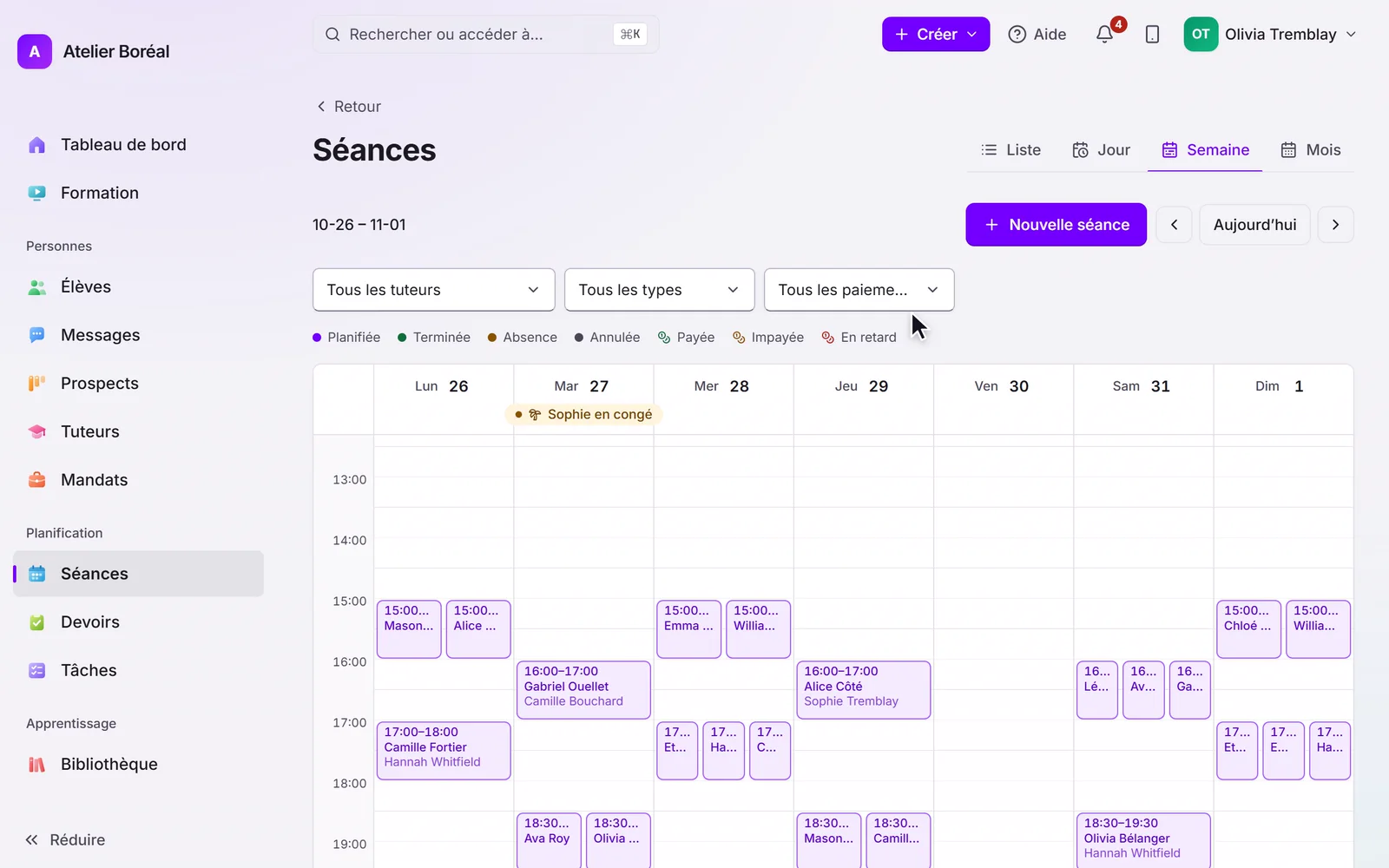
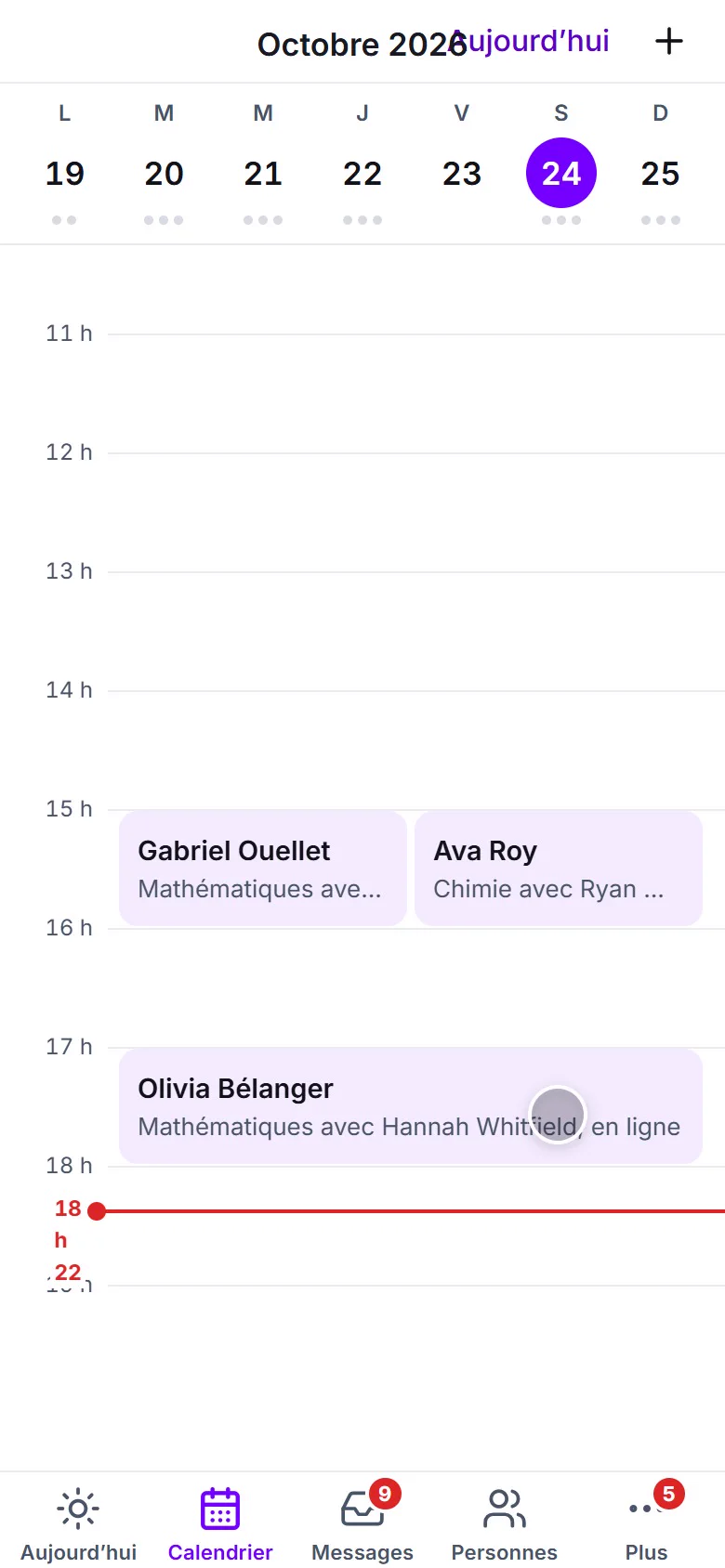
Pillar OS crée une réunion Zoom pour chaque séance de tutorat planifiée, sur votre propre compte Zoom. Le lien est partagé automatiquement des deux côtés : les familles le voient dans leur portail et dans les rappels de séance, les tuteurs dans leur horaire. Personne ne copie de liens entre applications.
Ajouter l'application
Connectez-vous à Pillar OS comme administrateur, ouvrez Paramètres, puis Intégrations. Dans la carte Zoom, cliquez sur Connecter. Zoom vous demande de vous identifier et d'approuver la connexion, puis vous ramène dans Pillar OS. La carte affiche alors Connecté, avec le courriel du compte Zoom lié.
Une seule connexion couvre tout l'espace de travail : elle sert autant aux séances planifiées par votre équipe qu'à celles que les familles réservent dans le portail.
Permissions demandées
L'application demande deux permissions à Zoom, rien de plus : créer des réunions sur le compte connecté, et lire le profil du compte connecté pour que la page Paramètres affiche quel compte Zoom est lié.
Elle ne lit ni les enregistrements, ni les contacts, ni le clavardage, ni aucune autre donnée Zoom, et elle ne se joint jamais aux réunions elles-mêmes, ni n'y accède.
Au quotidien
Il n'y a rien à faire. Quand une séance est planifiée, la réunion est créée et le lien suit la séance : portail des familles, messages de rappel, horaire du tuteur.
Un lien saisi directement sur la séance a toujours priorité, et chaque tuteur peut aussi définir un lien de réunion par défaut sur son profil (sa propre salle Zoom, Google Meet ou Microsoft Teams), utilisé quand aucune réunion n’est générée.
Retirer l'application
Dans Pillar OS : ouvrez Paramètres, puis Intégrations, et cliquez sur Déconnecter dans la carte Zoom. La connexion enregistrée et ses jetons sont supprimés immédiatement. Aucune nouvelle réunion n'est créée par la suite; les réunions déjà sur votre compte Zoom restent intactes et leurs liens continuent de fonctionner.
Du côté de Zoom : connectez-vous sur zoom.us, ouvrez l'App Marketplace, puis Manage et Added Apps, et retirez Pillar OS. Si vous commencez par le retirer dans Zoom, cliquez aussi sur Déconnecter dans Pillar OS pour que votre page Paramètres soit à jour.
Données conservées
Pillar OS conserve le courriel du compte Zoom connecté, affiché sur votre page Paramètres, ainsi que les jetons chiffrés émis par Zoom pour créer les réunions. La déconnexion les supprime. Le contenu des réunions n'est jamais conservé : les séances pointent vers vos réunions Zoom, et les réunions elles-mêmes restent entièrement dans votre compte Zoom.
